Domain klimaanpassungskonzepte.de kaufen?
Wir ziehen mit dem Projekt
klimaanpassungskonzepte.de um.
Sind Sie am Kauf der Domain
klimaanpassungskonzepte.de interessiert?
domain@kv-gmbh.de · 0541-91531010
Domain klimaanpassungskonzepte.de kaufen?
Warum öffnet der Speedport W 724V den Port 27015 nicht?
Es gibt mehrere mögliche Gründe, warum der Speedport W 724V den Port 27015 nicht öffnet. Es könnte sein, dass der Port bereits von einer anderen Anwendung oder einem anderen Gerät auf dem Netzwerk verwendet wird. Es könnte auch sein, dass die Firewall-Einstellungen des Routers den Port blockieren. Es ist auch möglich, dass der Router nicht ordnungsgemäß konfiguriert ist, um den Port zu öffnen. Es wäre ratsam, die Einstellungen des Routers zu überprüfen und gegebenenfalls den Kundensupport des Herstellers zu kontaktieren, um weitere Unterstützung zu erhalten. **
Welches ist das richtige Telefon für den Speedport W 724V?
Der Speedport W 724V ist ein Router und kein Telefon. Um das Telefon mit dem Router zu verbinden, können Sie jedes beliebige Telefon verwenden, das über einen analogen oder IP-Anschluss verfügt. **

Ähnliche Suchbegriffe für 724v
Top-Angebote
Produkte zum Begriff 724v:




-
Welches IP-Telefon ist mit dem Router Speedport 724V kompatibel?
Das IP-Telefon Gigaset C430HX ist mit dem Router Speedport 724V kompatibel. Es unterstützt die DECT-Technologie und kann direkt mit dem Router verbunden werden, ohne dass eine separate Basisstation erforderlich ist. Es bietet zudem Funktionen wie HD-Voice und Anrufbeantworter. **
-
Warum ist das Internet auf dem W 724V Router sehr langsam?
Es gibt verschiedene mögliche Gründe, warum das Internet auf dem W 724V Router langsam sein könnte. Es könnte sein, dass die Internetverbindung insgesamt langsam ist oder dass der Router überlastet ist. Es könnte auch sein, dass es Probleme mit der Konfiguration des Routers gibt oder dass die Signalstärke des WLAN-Signals schwach ist. Es wäre hilfreich, den Router neu zu starten und die Verbindungsgeschwindigkeit zu überprüfen, um das Problem weiter einzugrenzen. **
-
Wie kann ich eine Kameraüberwachung mit einem Speedport W 724V einrichten?
Um eine Kameraüberwachung mit einem Speedport W 724V einzurichten, benötigen Sie zunächst eine IP-Kamera, die mit dem Router kompatibel ist. Verbinden Sie die Kamera mit dem Router über ein Ethernet-Kabel und stellen Sie sicher, dass sie mit dem Netzwerk verbunden ist. Öffnen Sie dann die Benutzeroberfläche des Speedport Routers und navigieren Sie zu den Einstellungen für die Netzwerkkonfiguration. Dort können Sie die IP-Adresse der Kamera festlegen und die Portweiterleitung einrichten, um von außerhalb auf die Kamera zugreifen zu können. **
-
Warum funktioniert der JDownloader2 Reconnect mit dem Speedport W 724V nicht?
Es gibt verschiedene mögliche Gründe, warum der JDownloader2 Reconnect mit dem Speedport W 724V nicht funktioniert. Einer davon könnte sein, dass die Einstellungen im JDownloader nicht korrekt konfiguriert sind. Es ist auch möglich, dass der Speedport W 724V spezifische Einschränkungen oder Firewall-Einstellungen hat, die den Reconnect-Prozess blockieren. Es könnte auch sein, dass der JDownloader2 nicht mit der neuesten Version des Speedport W 724V kompatibel ist. Es ist ratsam, die Dokumentation des JDownloader2 und des Speedport W 724V zu überprüfen oder den technischen Support beider Produkte zu kontaktieren, um das Problem zu lösen. **


Wie richte ich einen VoIP-Account im Speedport W 724V ein?
Um einen VoIP-Account im Speedport W 724V einzurichten, müssen Sie sich zunächst in die Benutzeroberfläche des Routers einloggen. Gehen Sie dann zu den Einstellungen für die Telefonie und wählen Sie die Option "Neuer VoIP-Account hinzufügen". Geben Sie die erforderlichen Informationen wie Benutzername, Passwort und SIP-Server ein und speichern Sie die Einstellungen. Anschließend können Sie Ihr VoIP-Telefon mit dem Router verbinden und den Account nutzen. **
Wie aktiviere ich die Rufnummernanzeige beim Telekom Speedport W 724V Router?
Um die Rufnummernanzeige beim Telekom Speedport W 724V Router zu aktivieren, müssen Sie sich in das Router-Menü einloggen. Gehen Sie dann zu den Telefoneinstellungen und aktivieren Sie die Option "Rufnummernanzeige". Speichern Sie die Einstellungen und starten Sie den Router neu, um die Änderungen zu übernehmen. **
Top-Angebote
Produkte zum Begriff 724v:
-
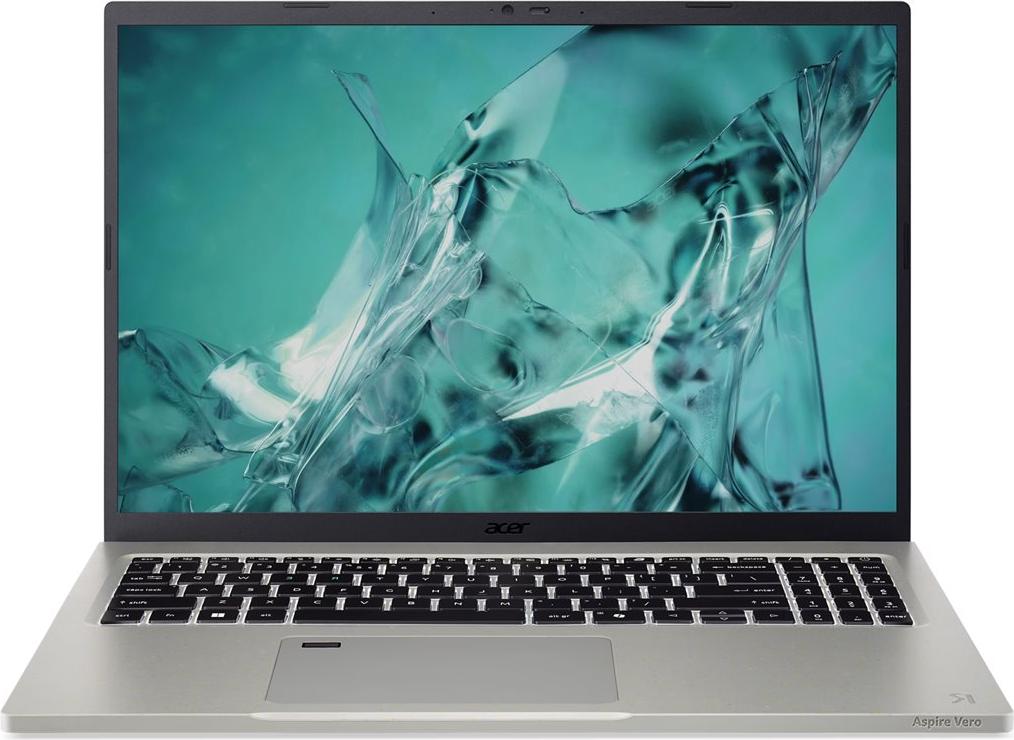
Acer Aspire AV16-71P-724V, Intel Core Ultra 7, 40,6 cm (16"), 1920 x 1200 Pixel, 16 GB, 1 TB, Windows 11 HomeAcer Aspire Vero 16 AV16-71P - Intel Core Ultra 7 255H / 2 GHz - Win 11 Home - Arc Graphics 140T - 16 GB RAM - 1.024 TB SSD NVMe, QLC - 40.6 cm (16") (NX.JDKEG.00M)Das Acer Aspire Vero 16 wurde entwickelt, um die Produktivität und Leistung für Benutzer zu verbessern, die ein zuverlässiges Notebook suchen. Mit einem leistungsstarken Intel Core Ultra 7-Prozessor mit 16 Kernen und einer maximalen Turbo-Geschwindigkeit von 5,1 GHz ist dieses Notebook in der Lage, anspruchsvolle Aufgaben mühelos zu bewältigen. Es verfügt über eine geräumige 1,024 TB PCIe 4.0 SSD, die reichlich Speicherplatz und verbesserte Ladegeschwindigkeiten bietet. Das 16-Zoll-Display des Notebooks liefert lebendige Bilder mit einer nativen Auflösung von 1920 x 1200, ergänzt durch einen 100 % sRGB-Farbraum für präzise Farbwiedergabe. Ausgestattet mit einer Reihe von Anschlussmöglichkeiten, darunter zwei USB-C/Thunderbolt 4-Anschlüsse, USB 3.0-Anschlüsse und HDMI, ermöglicht das Acer Aspire Vero 16 die Integration mit ve1219,23 €*Versand: 4,99 €Sichere Weiterleitung zum Anbieter
-
Warum öffnet der Speedport W 724V den Port 27015 nicht?
Es gibt mehrere mögliche Gründe, warum der Speedport W 724V den Port 27015 nicht öffnet. Es könnte sein, dass der Port bereits von einer anderen Anwendung oder einem anderen Gerät auf dem Netzwerk verwendet wird. Es könnte auch sein, dass die Firewall-Einstellungen des Routers den Port blockieren. Es ist auch möglich, dass der Router nicht ordnungsgemäß konfiguriert ist, um den Port zu öffnen. Es wäre ratsam, die Einstellungen des Routers zu überprüfen und gegebenenfalls den Kundensupport des Herstellers zu kontaktieren, um weitere Unterstützung zu erhalten. **
-
Welches ist das richtige Telefon für den Speedport W 724V?
Der Speedport W 724V ist ein Router und kein Telefon. Um das Telefon mit dem Router zu verbinden, können Sie jedes beliebige Telefon verwenden, das über einen analogen oder IP-Anschluss verfügt. **
-
Welches IP-Telefon ist mit dem Router Speedport 724V kompatibel?
Das IP-Telefon Gigaset C430HX ist mit dem Router Speedport 724V kompatibel. Es unterstützt die DECT-Technologie und kann direkt mit dem Router verbunden werden, ohne dass eine separate Basisstation erforderlich ist. Es bietet zudem Funktionen wie HD-Voice und Anrufbeantworter. **
-
Warum ist das Internet auf dem W 724V Router sehr langsam?
Es gibt verschiedene mögliche Gründe, warum das Internet auf dem W 724V Router langsam sein könnte. Es könnte sein, dass die Internetverbindung insgesamt langsam ist oder dass der Router überlastet ist. Es könnte auch sein, dass es Probleme mit der Konfiguration des Routers gibt oder dass die Signalstärke des WLAN-Signals schwach ist. Es wäre hilfreich, den Router neu zu starten und die Verbindungsgeschwindigkeit zu überprüfen, um das Problem weiter einzugrenzen. **
Ähnliche Suchbegriffe für 724v
-
Die gesellschaftliche Macht digitaler TechnologienDie gesellschaftliche Macht digitaler Technologien , Wir stehen nicht, wie verbreitet behauptet wird, kurz vor der Machtübernahme durch Computer (oder Künstliche Intelligenzen oder Algorithmen) und auch nicht kurz vor der technologischen Singularität. Unübersehbar ist aber die in großen Schritten fortschreitende Veränderung der Gesellschaft. Digitale Technologien wälzen die Machtverhältnisse grundlegend um. Wirtschaftliche und politische Macht konzentriert sich bei Akteuren, die über technische Mittel der gesellschaftlichen Steuerung und der Verhaltensbeeinflussung verfügen. Auf der Grundlage weltweiter technisch-organisatorischer Plattformen und Infrastrukturen hat sich der gesellschaftliche Zusammenhalt in wenigen Jahren grundlegend gewandelt. Staatliches Handeln verliert an Bedeutung; staatliche Souveränität wird überlagert und teilweise ausgehebelt. Es entstehen neue Formen von auf den Technikbesitz gegründeter Herrschaft. Wie im mittelalterlichen Feudalismus binden sie die Menschen an die nunmehr digitale Scholle. Diese Zusammenhänge untersucht der vorliegende Band in unterschiedlichen Feldern und aus verschiedenen Perspektiven. Inhalt: Rainer Fischbach, Klaus Lenk, Jörg Pohle: Zur Ko-Evolution von Gesellschaft und digitalen Technologien - eine Annäherung Jörg Pohle: Grundfragen und Entstehungszusammenhänge von Informatiksystemen Peter Brödner: Zur Kritik des 'Dataismus' Rainer Fischbach: Modellwelten, Weltmodelle und smarte Objekte Klaus Lenk: Herrschaft durch delegierte Automaten Die strukturelle Gewalt von Zugangssperren und Dienstleistungs-Plattformen Rainer Fischbach: Von der Atombombe zur Biomacht. Informatik als Treiber globaler Bedrohungen Klaus Lenk: Perspektiven und Formen der informationstechnischen Produktion öffentlicher Sicherheit Ralf Lankau: Informatisierung, Unterricht und Lernen. Datafizierung der Pädagogik und notwendige Grenzziehung Anne K. Krüger: Neue Daten, neues Wissen? Konsequenzen der Digitalisierung für die Leistungsbewertung in der Wissenschaft Ralf Lankau: Pädagogik zwischen Kommerz und Technisierung , Sonstige > Motorkühlung , Erscheinungsjahr: 20240603, Produktform: Kartoniert, Redaktion: Pohle, Jörg~Fischbach, Rainer~Lenk, Klaus, Seitenzahl/Blattzahl: 298, Keyword: Datafizierung der Pädagogik; Dataismus; Digitalisierung der Leistungsbewertung; Informatiksysteme; Weltmodelle, Fachschema: Digital / Digitalisierung (Politik, Wirtschaft, Gesellschaft), Warengruppe: HC/Politikwissenschaft/Soziologie/Populäre Darst., Fachkategorie: Gesellschaft und Kultur, allgemein, UNSPSC: 49019900, Warenverzeichnis für die Außenhandelsstatistik: 49019900, Verlag: Metropolis Verlag, Verlag: Metropolis Verlag, Verlag: Metropolis-Verlag fr konomie, Gesellschaft und Politik GmbH, Länge: 204, Breite: 135, Höhe: 21, Gewicht: 394, Produktform: Kartoniert, Genre: Sozialwissenschaften/Recht/Wirtschaft, Genre: Sozialwissenschaften/Recht/Wirtschaft,29,80 €*Versand: 0,00 €Sichere Weiterleitung zum Anbieter
-
Wie kann ich eine Kameraüberwachung mit einem Speedport W 724V einrichten?
Um eine Kameraüberwachung mit einem Speedport W 724V einzurichten, benötigen Sie zunächst eine IP-Kamera, die mit dem Router kompatibel ist. Verbinden Sie die Kamera mit dem Router über ein Ethernet-Kabel und stellen Sie sicher, dass sie mit dem Netzwerk verbunden ist. Öffnen Sie dann die Benutzeroberfläche des Speedport Routers und navigieren Sie zu den Einstellungen für die Netzwerkkonfiguration. Dort können Sie die IP-Adresse der Kamera festlegen und die Portweiterleitung einrichten, um von außerhalb auf die Kamera zugreifen zu können. **
-
Warum funktioniert der JDownloader2 Reconnect mit dem Speedport W 724V nicht?
Es gibt verschiedene mögliche Gründe, warum der JDownloader2 Reconnect mit dem Speedport W 724V nicht funktioniert. Einer davon könnte sein, dass die Einstellungen im JDownloader nicht korrekt konfiguriert sind. Es ist auch möglich, dass der Speedport W 724V spezifische Einschränkungen oder Firewall-Einstellungen hat, die den Reconnect-Prozess blockieren. Es könnte auch sein, dass der JDownloader2 nicht mit der neuesten Version des Speedport W 724V kompatibel ist. Es ist ratsam, die Dokumentation des JDownloader2 und des Speedport W 724V zu überprüfen oder den technischen Support beider Produkte zu kontaktieren, um das Problem zu lösen. **
-
Wie richte ich einen VoIP-Account im Speedport W 724V ein?
Um einen VoIP-Account im Speedport W 724V einzurichten, müssen Sie sich zunächst in die Benutzeroberfläche des Routers einloggen. Gehen Sie dann zu den Einstellungen für die Telefonie und wählen Sie die Option "Neuer VoIP-Account hinzufügen". Geben Sie die erforderlichen Informationen wie Benutzername, Passwort und SIP-Server ein und speichern Sie die Einstellungen. Anschließend können Sie Ihr VoIP-Telefon mit dem Router verbinden und den Account nutzen. **
-
Wie aktiviere ich die Rufnummernanzeige beim Telekom Speedport W 724V Router?
Um die Rufnummernanzeige beim Telekom Speedport W 724V Router zu aktivieren, müssen Sie sich in das Router-Menü einloggen. Gehen Sie dann zu den Telefoneinstellungen und aktivieren Sie die Option "Rufnummernanzeige". Speichern Sie die Einstellungen und starten Sie den Router neu, um die Änderungen zu übernehmen. **
* Alle Preise verstehen sich inklusive der gesetzlichen Mehrwertsteuer und ggf. zuzüglich Versandkosten. Die Angebotsinformationen basieren auf den Angaben des jeweiligen Shops und werden über automatisierte Prozesse aktualisiert. Eine Aktualisierung in Echtzeit findet nicht statt, so dass es im Einzelfall zu Abweichungen kommen kann. ** Hinweis: Teile dieses Inhalts wurden von KI erstellt.